ESSAY / NOTE
PyQt5:PyQt5 信号与槽(PyQt5的事件处理机制)
一、事件
在事件模型,有三个参与者:事件源、事件目标、事件对象。- 事件源:状态发生改变的对象,它产生事件 Source_Obj
- 事件目标:是想要被通知的对象 Target_Obj
- 事件对象:封装了事件源中的状态变化 Evnet_Obj
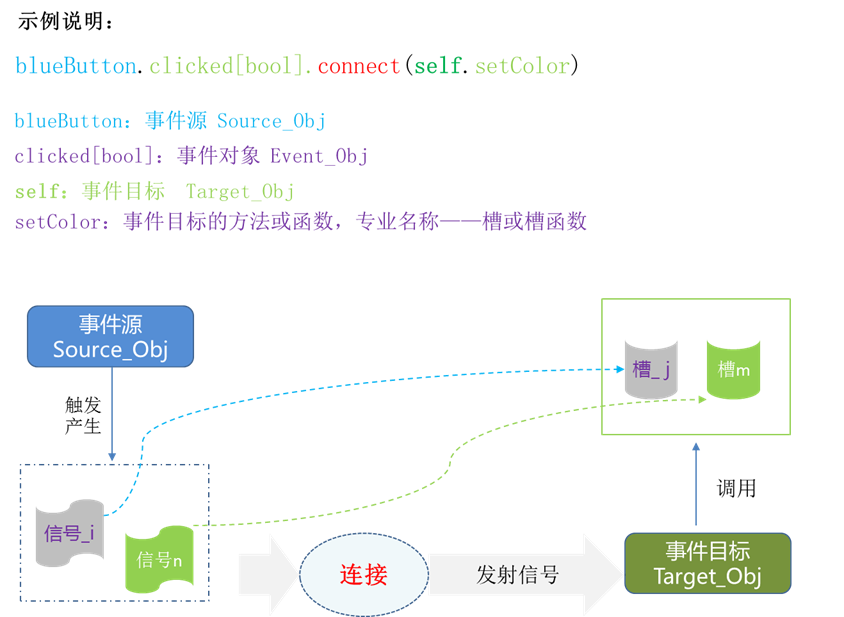 图1
图1
二、信号和槽(或槽函数)
在Qt中,每一个QObject对象和PyQt中所有继承自QWidget的控件(这些都是QObject的子对象)都支持信号与槽机制。当信号发射时,连接的槽函数将会自动执行。在PyQt 5中信号与槽通过object.signal.connect()方法连接。 PyQt的窗口控件类中有很多内置信号,开发者也可以添加自定义信号。信号与槽具有如下特点。- 一个信号可以连接多个槽。
- 一个信号可以连接另一个信号。
- 信号参数可以是任何Python类型。
- 一个槽可以监听多个信号。
- 信号与槽的连接方式可以是同步连接,也可以是异步连接。
- 信号与槽的连接可能会跨线程。
- 信号可能会断开。
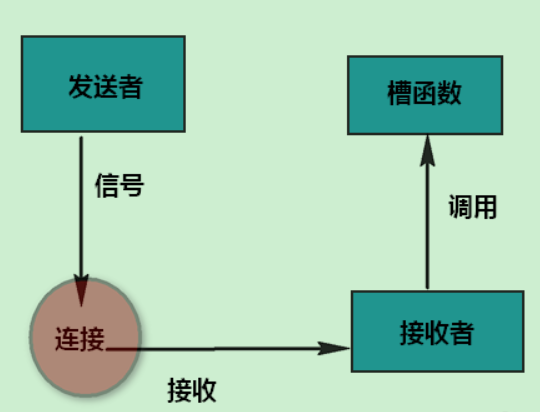 图2
当事件或者状态发生改变时,就会发出信号。同时,信号会触发所有与这个事件(信号)相关的函数(槽)。信号与槽可以是多对多的关系。一个信号可以连接多个槽,一个槽也可以监听多个信号。
关于PyQt API中信号与槽的更详细解释,可以参考官方网站: http://pyqt.sourceforge.net/Docs/PyQt5/signals_slots.html?highlight=pyqtsignal#PyQt5.QtCore.pyqtSignal。
图2
当事件或者状态发生改变时,就会发出信号。同时,信号会触发所有与这个事件(信号)相关的函数(槽)。信号与槽可以是多对多的关系。一个信号可以连接多个槽,一个槽也可以监听多个信号。
关于PyQt API中信号与槽的更详细解释,可以参考官方网站: http://pyqt.sourceforge.net/Docs/PyQt5/signals_slots.html?highlight=pyqtsignal#PyQt5.QtCore.pyqtSignal。
三、高级自定义信号与槽
所谓高级自定义信号与槽,指的是我们可以以自己喜欢的方式定义信号与槽函数,并传递参数。自定义信号的一般流程如下: (1)定义信号。 (2)定义槽函数。 (3)连接信号与槽函数。 (4)发射信号。(1)定义信号
通过类成员变量定义信号对象。使用 pyqtSignal()方法
import sys
import PyQt5.QtWidgets as PQW
import PyQt5.QtCore as PQC

class MyWidget(PQW.QWidget):
    # 无参数的信号
    Signal_NoParameters = PQC.pyqtSignal()
    # 带一个参数(整数)的信号
    Signal_OneParameter = PQC.pyqtSignal(int)
    # 带一个参数(整数或者字符串)的重载版本的信号
    Signal_OneParameter_Overload = PQC.pyqtSignal([int],[str])
    # 带两个参数(整数,字符串)的信号
    Signal_TwoParameters = PQC.pyqtSignal(int,str)
    # 带两个参数([整数,整数]或者[整数,字符串])的重载版本的信号
    Signal_TwoParameters_Overload = PQC.pyqtSignal([int,int],[int,str])
(2)定义槽函数
定义一个槽函数,它有多个不同的输入参数。槽函数就是普通类中的函数或方法。class MyWidget(PQW.QWidget): #接上例程序,同一个类MyWidget。
def setValue_NoParameters(self):
'''无参数的槽函数'''
pass
def setValue_OneParameter(self,nIndex):
'''带一个参数(整数)的槽函数'''
pass
def setValue_OneParameter_String(self,szIndex):
'''带一个参数(字符串)的槽函数'''
pass
def setValue_TwoParameters(self,x,y):
'''带两个参数(整数,整数)的槽函数'''
pass
def setValue_TwoParameters_String(self,x,szY):
'''带两个参数(整数,字符串)槽函数'''
pass
(3)连接信号与槽函数
通过connect方法连接信号与槽函数或者可调用对象。app = QApplication(sys.argv)
widget = MyWidget()
# 连接无参数的信号
widget.Signal_NoParameters.connect(self.setValue_NoParameters )
# 连接带一个整数参数的信号
widget.Signal_OneParameter.connect(self.setValue_OneParameter)
# 连接带一个整数参数,经过重载的信号
widget.Signal_OneParameter_Overload[int].
connect(self.setValue_OneParameter)
# 连接带一个整数参数,经过重载的信号
widget.Signal_OneParameter_Overload[str].
connect(self.setValue_OneParameter_String )
# 连接一个信号,它有两个整数参数
widget.Signal_TwoParameters.connect(self.setValue_TwoParameters )
# 连接带两个参数(整数,整数)的重载版本的信号
widget.Signal_TwoParameters_Overload[int,int].
connect(self.setValue_TwoParameters )
# 连接带两个参数(整数,字符串)的重载版本的信号
widget.Signal_TwoParameters_Overload[int,str].
connect(self.setValue_TwoParameters_String )
widget.show()
(4)发射信号
通过emit()方法发射信号。class MyWidget(QWidget):
def mousePressEvent(self, event):
# 发射无参数的信号
self.Signal_NoParameters.emit()
# 发射带一个参数(整数)的信号
self.Signal_OneParameter.emit(1)
# 发射带一个参数(整数)的重载版本的信号
self.Signal_OneParameter_Overload.emit(1)
# 发射带一个参数(字符串)的重载版本的信号
self.Signal_OneParameter_Overload.emit("abc")
# 发射带两个参数(整数,字符串)的信号
self.Signal_TwoParameters.emit(1,"abc")
# 发射带两个参数(整数,整数)的重载版本的信号
self.Signal_TwoParameters_Overload.emit(1,2)
# 发射带两个参数(整数,字符串)的重载版本的信号
self.Signal_TwoParameters_Overload.emit (1,"abc")
(5)实例
 View Code
signal1 emit
signal2 emit,value: 1
signal3 emit,value: 1 text
signal4 emit,value: [1, 2, 3, 4]
signal5 emit,value: {'name': 'wangwu', 'age': '25'}
signal6 emit,value: 1 text
signal6 overload emit,value: text
四、使用自定义参数
在PyQt编程过程中,经常会遇到给槽函数传递自定义参数的情况,比如有一个信号与槽函数的连接是:button1.clicked.connect(show_page)
def show_page(self, name):
    print(name,"  点击啦")
from PyQt5.QtWidgets import QMainWindow, QPushButton , QWidget , QMessageBox, QApplication, QHBoxLayout
import sys

class WinForm(QMainWindow):
    def __init__(self, parent=None):
        super(WinForm, self).__init__(parent)
        button1 = QPushButton('Button 1')
        button2 = QPushButton('Button 2')

        button1.clicked.connect(lambda: self.onButtonClick(1))
        button2.clicked.connect(lambda: self.onButtonClick(2))

        layout = QHBoxLayout()
        layout.addWidget(button1)
        layout.addWidget(button2)

        main_frame = QWidget()
        main_frame.setLayout(layout)
        self.setCentralWidget(main_frame)

    def onButtonClick(self, n):
        print('Button {0} 被按下了'.format(n))
        QMessageBox.information(self, "信息提示框", 'Button {0} clicked'.format(n))

if __name__ == "__main__":
    app = QApplication(sys.argv)
    form = WinForm()
    form.setGeometry(300,300,600,400)
    form.show()
    sys.exit(app.exec_())
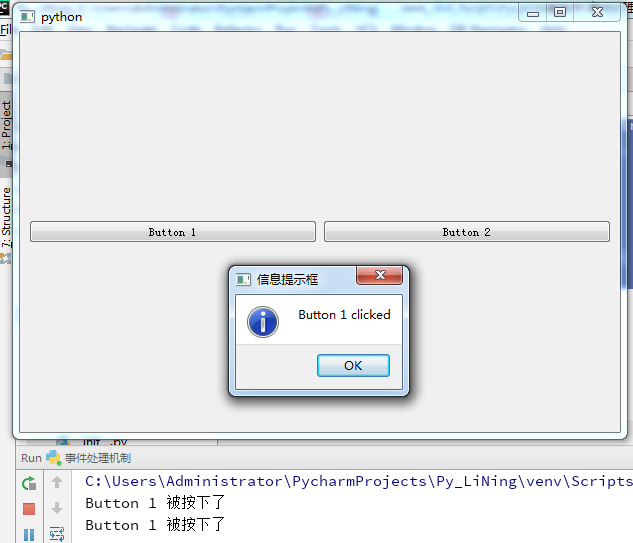 图3
这里重点解释onButtonClick()函数是怎样处理从两个按钮传来的信号的。使用lambda表达式传递按钮数字给槽函数,当然也可以传递其他任何东西,甚至是按钮控件本身(假设槽函数打算把传递信号的按钮修改为不可用的话)。
另一种解决方法是使用functools中的partial函数。实例代码如下:
图3
这里重点解释onButtonClick()函数是怎样处理从两个按钮传来的信号的。使用lambda表达式传递按钮数字给槽函数,当然也可以传递其他任何东西,甚至是按钮控件本身(假设槽函数打算把传递信号的按钮修改为不可用的话)。
另一种解决方法是使用functools中的partial函数。实例代码如下:
from PyQt5.QtWidgets import QMainWindow, QPushButton , QWidget , QMessageBox, QApplication, QHBoxLayout
import sys
from functools import partial

class WinForm(QMainWindow):
    def __init__(self, parent=None):
        super(WinForm, self).__init__(parent)
        button1 = QPushButton('Button 1')
        button2 = QPushButton('Button 2')

        # button1.clicked.connect(lambda: self.onButtonClick(1))
        # button2.clicked.connect(lambda: self.onButtonClick(2))
        button1.clicked.connect(partial(self.onButtonClick, 1))
        button2.clicked.connect(partial(self.onButtonClick, 2))

        layout = QHBoxLayout()
        layout.addWidget(button1)
        layout.addWidget(button2)

        main_frame = QWidget()
        main_frame.setLayout(layout)
        self.setCentralWidget(main_frame)

    def onButtonClick(self, n):
        print('Button {0} 被按下了'.format(n))
        QMessageBox.information(self, "信息提示框", 'Button {0} clicked'.format(n))

if __name__ == "__main__":
    app = QApplication(sys.argv)
    form = WinForm()
    form.setGeometry(300,300,600,400)
    form.show()
    sys.exit(app.exec_())
五、装饰器信号与槽
所谓装饰器信号与槽,就是通过装饰器的方法来定义信号和槽函数。具体的使用方法如下:@PyQt5.QtCore.pyqtSlot(参数)
def on_发送者对象名称_发射信号名称(self, 参数):
pass
QtCore.QMetaObject.connectSlotsByName(QObject)
from PyQt5 import QtCore
from PyQt5.QtWidgets import QApplication  ,QWidget ,QHBoxLayout , QPushButton
import sys

class CustWidget(QWidget):

    def __init__(self, parent=None):
        super(CustWidget, self).__init__(parent)

        self.okButton = QPushButton("OK", self)
        #使用setObjectName设置对象名称
        self.okButton.setObjectName("okButton")
        layout = QHBoxLayout()
        layout.addWidget(self.okButton)
        self.setLayout(layout)
        QtCore.QMetaObject.connectSlotsByName(self)

    @QtCore.pyqtSlot()
    def on_okButton_clicked(self):
        print( "单击了OK按钮")

if __name__ == "__main__":
    app =  QApplication(sys.argv)
    win = CustWidget()
    win.setWindowTitle('装饰器信号和槽')
    win.setGeometry(300,300,600,400)
    win.show()
    app.exec_()
 图4
有的读者可能注意到,我们一直没有解释下面这行代码的含义:QtCore.QMetaObject.connectSlotsByName(QObject),事实上,它是在PyQt 5中根据信号名称自动连接到槽函数的核心代码。通过前面章节中的例子可以知道,使用pyuic5命令生成的代码中会带有这么一行代码,接下来对其进行解释。
这行代码用来将QObject中的子孙对象的某些信号按照其objectName连接到相应的槽函数。这句话读起来有些拗口,这里举个例子进行简单说明。以上面例子中的代码为例:
假设代码QtCore.QMetaObject.connectSlotsByName(self)已经执行,则下面的代码:
图4
有的读者可能注意到,我们一直没有解释下面这行代码的含义:QtCore.QMetaObject.connectSlotsByName(QObject),事实上,它是在PyQt 5中根据信号名称自动连接到槽函数的核心代码。通过前面章节中的例子可以知道,使用pyuic5命令生成的代码中会带有这么一行代码,接下来对其进行解释。
这行代码用来将QObject中的子孙对象的某些信号按照其objectName连接到相应的槽函数。这句话读起来有些拗口,这里举个例子进行简单说明。以上面例子中的代码为例:
假设代码QtCore.QMetaObject.connectSlotsByName(self)已经执行,则下面的代码:
@QtCore.pyqtSlot()
def on_okButton_clicked(self):
    print( "单击了OK按钮")
def __init__(self, parent=None):

    self.okButton.clicked.connect(self.okButton_clicked)

    def okButton_clicked(self):
        print("单击了OK按钮")
View Code六、信号与槽的断开和连接
有时候基于某些原因,想要临时或永久断开某个信号与槽的连接。这就是本节案例想要达到的目的。其完整代码如下:from PyQt5.QtCore import QObject , pyqtSignal
class SignalClass(QObject):
# 声明无参数的信号
signal1 = pyqtSignal()
# 声明带一个int类型参数的信号
signal2 = pyqtSignal(int)
def __init__(self,parent=None):
super(SignalClass,self).__init__(parent)
# 将信号signal1连接到sin1Call和sin2Call这两个槽函数
self.signal1.connect(self.sin1Call)
self.signal1.connect(self.sin2Call)
# 将信号signal2连接到信号signal1
self.signal2.connect(self.signal1)
# 发射信号
self.signal1.emit()
self.signal2.emit(1)
# 断开signal1、signal2信号与各槽函数的连接
self.signal1.disconnect(self.sin1Call)
self.signal1.disconnect(self.sin2Call)
self.signal2.disconnect(self.signal1)
# 将信号signal1和signal2连接到同一个槽函数sin1Call
self.signal1.connect(self.sin1Call)
self.signal2.connect(self.sin1Call)
# 再次发射信号
self.signal1.emit()
self.signal2.emit(1)
def sin1Call(self):
print("signal-1 emit")
def sin2Call(self):
print("signal-2 emit")
if __name__ == '__main__':
signal = SignalClass()
|
1
2
3
4
5
6 |
signal-1 emitsignal-2 emitsignal-1 emitsignal-2 emitsignal-1 emitsignal-1 emit |
七、多线程中信号与槽的使用
1、简单多线程中信号与槽的使用 最简单的多线程使用方法是利用QThread函数,如下代码展示了QThread函数和信号与槽简单的结合方法。其完整代码如下:# 多线程中信号与槽的使用
from PyQt5.QtWidgets import QApplication ,QWidget
from PyQt5.QtCore import QThread , pyqtSignal
import sys
class Main(QWidget):
def __init__(self, parent = None):
super(Main,self).__init__(parent)
# 创建一个线程实例并设置名称、变量、信号与槽
self.thread = MyThread()
self.thread.setIdentity("thread1")
self.thread.sinOut.connect(self.outText)
self.thread.setVal(6)
def outText(self,text):
print(text)
class MyThread(QThread):
sinOut = pyqtSignal(str)
def __init__(self,parent=None):
super(MyThread,self).__init__(parent)
self.identity = None
def setIdentity(self,text):
self.identity = text
def setVal(self,val):
self.times = int(val)
# 执行线程的run方法
self.start()
def run(self):
while self.times > 0 and self.identity:
# 发射信号
self.sinOut.emit(self.identity+"==>"+str(self.times))
self.times -= 1
if __name__ == '__main__':
app = QApplication(sys.argv)
main = Main()
main.show()
sys.exit(app.exec_())
thread1==>6
thread1==>5
thread1==>4
thread1==>3
thread1==>2
thread1==>1
from PyQt5.QtCore import QThread ,  pyqtSignal,  QDateTime
from PyQt5.QtWidgets import QApplication,  QDialog,  QLineEdit
import time
import sys

class BackendThread(QThread):    # 该类模拟后台
    # 通过类成员对象定义信号
    update_date = pyqtSignal(str)

    # 处理业务逻辑
    def run(self):
        while True:
            data = QDateTime.currentDateTime()
            currTime = data.toString("yyyy-MM-dd hh:mm:ss")
            self.update_date.emit(str(currTime))   #通过sleep(1),每秒发射一个信号
            time.sleep(1)

# class Window(QDialog):  #界面类,用于显示
class Window(PQW.QWidget):
    def __init__(self):
        # QDialog.__init__(self)
        super().__init__()
        self.setWindowTitle('PyQt 5界面实时更新例子')
        self.resize(400, 100)
        self.input = QLineEdit(self)
        self.input.resize(400, 30)
        self.initUI()

    def initUI(self):
        # 创建线程
        self.backend = BackendThread()
        # 连接信号
        self.backend.update_date.connect(self.handleDisplay)
        # 开始线程
        self.backend.start()

    # 将当前时间输出到文本框
    def handleDisplay(self, data):
        self.input.setText(data)

if __name__ == '__main__':
    app = QApplication(sys.argv)
    win = Window()
    win.show()
    sys.exit(app.exec_())
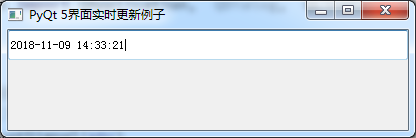 图5
参考博文:https://blog.csdn.net/broadview2006/article/details/78475842
图5
参考博文:https://blog.csdn.net/broadview2006/article/details/78475842